

在2026年的今天,智能手机的硬件配置已趋近极致,但软件优化仍是决定用户体验的关键。近期,荣耀手机用户间流传着一套通过调整开发者选项实现系统性能大幅提升的方法。据实测反馈,合理修改以下五个关键设置,能让荣耀手机的系统流畅度和应用启动速度获得高达20%的显著提升。本文将为你详细解读这些设置的作用与调整方法。
1:调整窗口动画缩放、过渡动画缩放与动画程序时长缩放,设置路径:进入「设置」-「关于手机」连续点击版本号开启开发者模式 - 返回「设置」-「系统和更新」-「开发者选项」- 找到「窗口动画缩放」、「过渡动画缩放」、「动画程序时长缩放」。
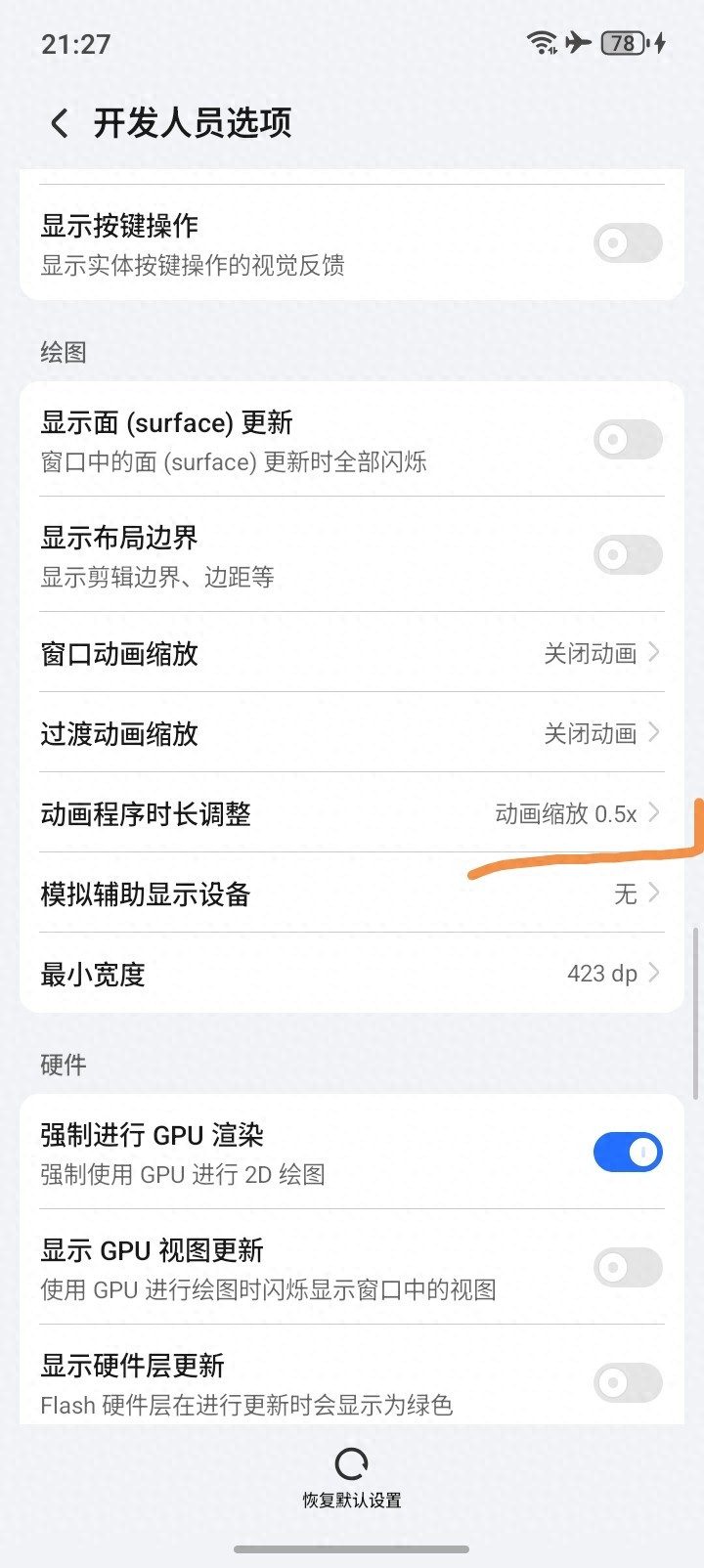
优化原理:这三个选项控制着系统界面切换、应用打开关闭等动画的播放速度。默认值通常为1x(即正常速度)。虽然动画提升了视觉流畅感,但过长的动画耗时会拖慢操作响应。
优化建议:将三项全部设置为「0.5x」或直接关闭动画(部分机型可选择「关闭动画」)。此举能大幅减少界面切换的等待时间,使点击操作几乎立刻得到响应,应用启动的“第一感觉”速度会明显加快。
注意:关闭动画后,视觉流畅感可能略显生硬,建议从0.5x开始尝试。
2:开启“强制进行GPU渲染”,设置路径:开发者选项 - 「强制进行GPU渲染」,优化原理:默认情况下,系统会由CPU处理一部分2D图形绘制工作。开启此选项后,将强制使用GPU(图形处理器)来渲染所有界面元素。GPU专为并行图形处理设计,能更高效地处理界面绘制,分担CPU负载,从而提升图形界面的流畅度,减少掉帧。
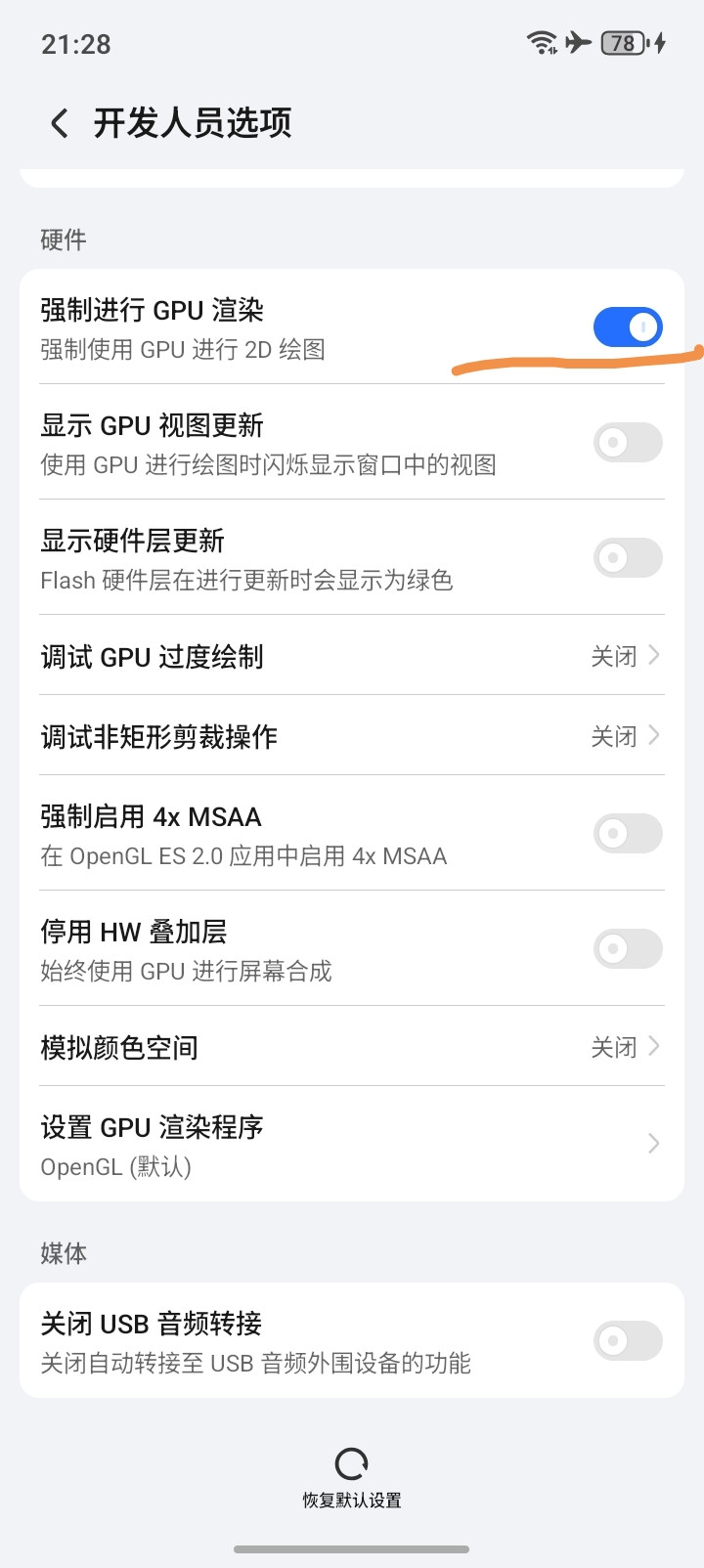
优化建议:直接开启此开关。对于2026年搭载强大GPU的荣耀旗舰机型,此设置收益明显,能有效提升复杂界面、多任务切换的流畅性。
注意:极少数老旧应用可能兼容性不佳,如遇问题可临时关闭。
3:调整后台进程限制,设置路径:开发者选项 - 「后台进程限制」,优化原理:此选项决定了系统允许同时保留在后台的应用程序进程数量上限。默认标准限制可能允许较多应用驻留后台,占用内存和CPU资源,影响前台应用的响应速度。
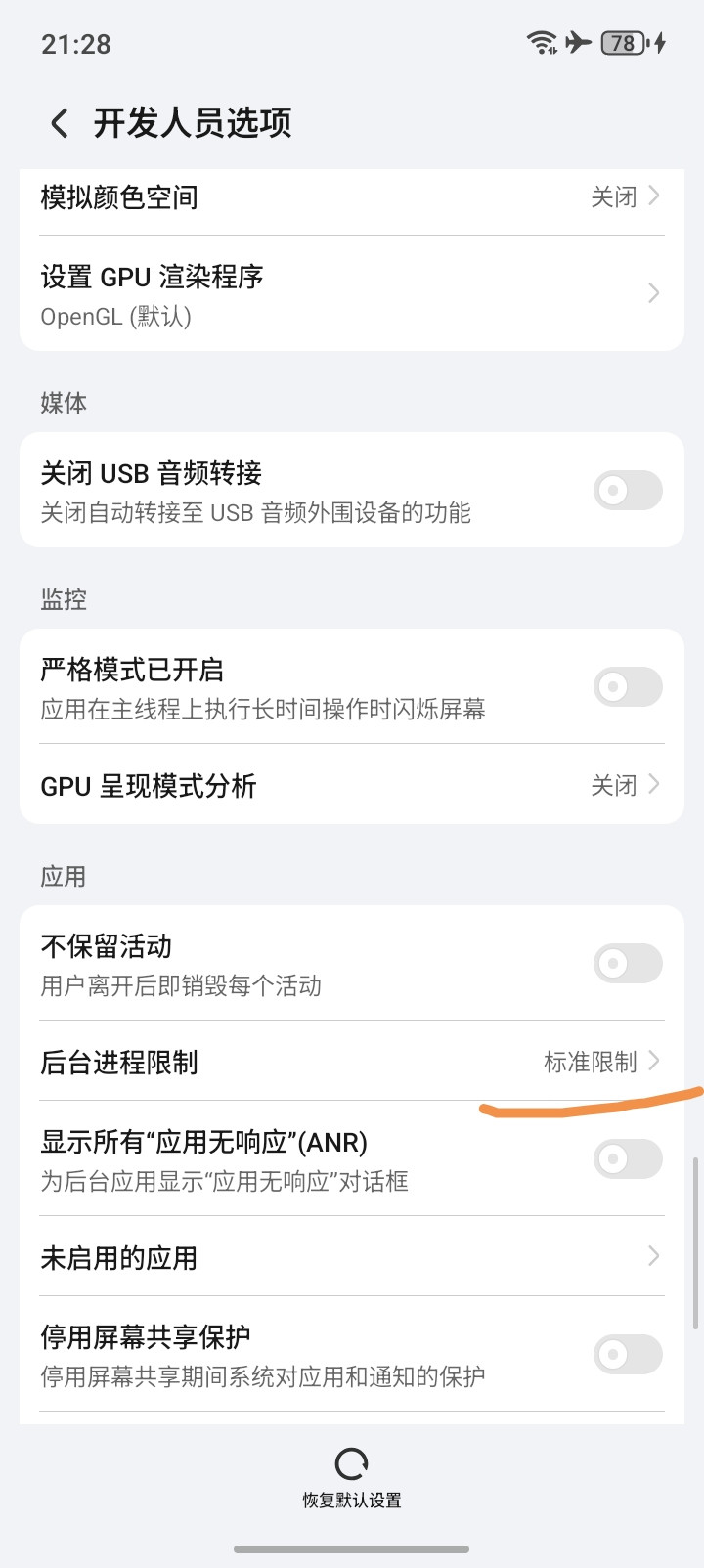
优化建议:根据个人使用习惯,可选择「不得超过3个进程」或「不得超过4个进程」。这能确保系统内存主要服务于当前使用的前台应用,使其获得更充足的资源,启动和运行更迅捷。对于日常使用专注于少数几个应用的用户,提升效果尤为显著。
注意:设置过严(如不超过1个)可能导致频繁使用的应用(如微信)被意外终止,需重新加载。建议从“不得超过4个进程”开始尝试。
4:停用“启用WLAN严格监管”,设置路径:开发者选项 - 找到并关闭「启用WLAN严格监管」(部分机型或名称为“启用WLAN安全扫描”等类似选项)。
优化原理:此功能旨在提升Wi-Fi网络切换的安全性和稳定性,但可能会在后台进行额外的扫描和检查,占用少量系统资源,并在某些情况下略微延迟网络请求响应。
优化建议:在可信任的Wi-Fi网络环境下(如家庭、办公室),可以关闭此选项以减少不必要的后台活动,使依赖于网络响应的应用(如浏览器、即时通讯软件)在启动和加载内容时可能感觉更快。
注意:在公共或不安全的Wi-Fi环境下,建议重新开启以增强连接安全性。
5:谨慎调整“日志记录器缓冲区大小”,设置路径:开发者选项 - 「日志记录器缓冲区大小」。
2026年的荣耀MagicOS已在系统优化上达到很高水平,但这些隐藏的“进阶选项”为用户提供了自定义调优的可能。尝试并找到最适合自己使用习惯的配置,让你的荣耀手机更加得心应手,畅快淋漓。